
如何使用cURL调试CORS请求
ipcpu 1年前 (2022-05-08) 1390浏览 0评论
起因 在实际的工作中,我们经常会遇到不通域名之间的js或者接口互相调用的情况,这就需要在被调用端设置CORSheader。 什么是CORS? 出于对安全问题的考虑,1995年由Netscape提出同源策略,浏览器在发送Ajax请求时,只接收同域服务...
IPCPU-网络之路
ipcpu 1年前 (2022-05-08) 1390浏览 0评论
起因 在实际的工作中,我们经常会遇到不通域名之间的js或者接口互相调用的情况,这就需要在被调用端设置CORSheader。 什么是CORS? 出于对安全问题的考虑,1995年由Netscape提出同源策略,浏览器在发送Ajax请求时,只接收同域服务...
ipcpu 1年前 (2022-05-06) 1199浏览 0评论
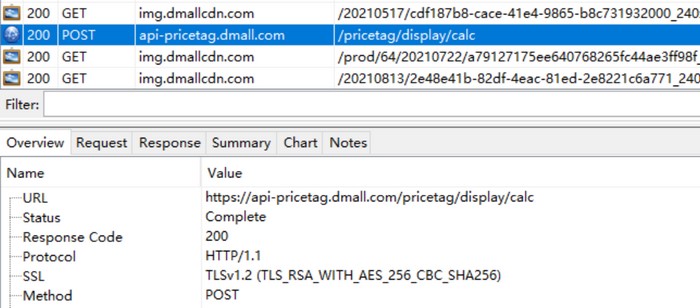
现象 我们在Charles启动了一个8888端口,并将该端口配置在手机的WIFI代理服务器上, 这样就可以抓到手机产生的对外数据包。 Charles是可以抓取HTTPS数据包的,但前提是需要打开HTTPS抓包选项,并安装Charlrs的root根证书...

ipcpu 1年前 (2022-05-02) 427浏览 0评论
背景 我们在排查业务的时候发现有个Redis现象比较奇怪。 每隔10秒钟左右,机器ping值就会明显升高,然后一会就恢复了,10秒钟以后又开始了。 除了机器ping值以外,我们登陆了redis,每一秒执行一次GET命令,发现响应时间也是同样的规律...
ipcpu 1年前 (2022-04-27) 1059浏览 0评论
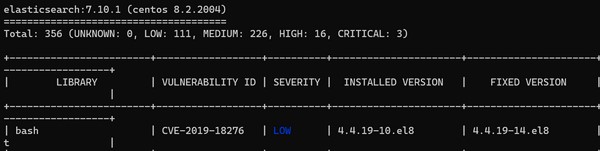
一、概要二、Trivy的安装三、Trivy的使用命令四、C/S模式五、数据库更新问题六、错误返回码和Gitlab CICD集成 toc 一、概要 Trivy是一个简单易用并且全面的容器漏洞扫描程序。 Trivy可检测操作系统软件包(Alpine,...
ipcpu 1年前 (2022-04-12) 637浏览 0评论
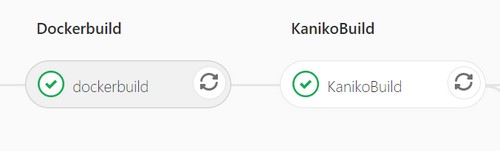
Kaniko概述 当我们想将业务代码发布到Kubernetes时,最先遇到的问题就是构建Docker镜像。 以GitlabCICD为例,构建Docker镜像时有三种方法: Shell executor DockerinDocker(DinD) ...

ipcpu 1年前 (2022-04-02) 1153浏览 0评论
Docker设置代理.md Docker设置代理,有两种情况,第一种是执行docker pull命令时需要设置代理,以便来访问google的镜像资源等等,第二种情况就是给创建DockerContainer(docker容器、POD容器)设置代理。 一...
ipcpu 1年前 (2022-03-25) 1035浏览 0评论
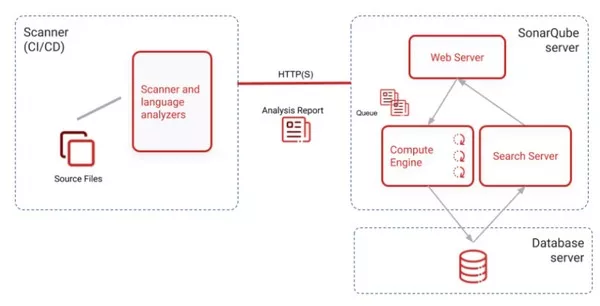
sonarqube的使用.md 一、简介 SonarQube 是一个开源的代码质量管理系统。 功能介绍: 15种语言的静态代码分析 Java、JavaScript、C#、TypeScript、Kotlin、Ruby、Go、S...
ipcpu 1年前 (2022-03-22) 808浏览 0评论
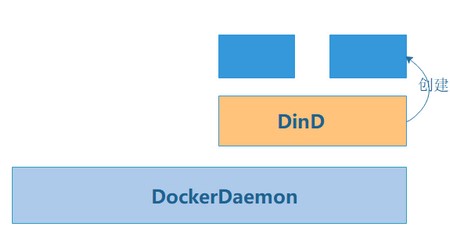
一、概述 在使用gitlab CICD的时候,有一项是绕不开的就是需要在构建过程当中执行docker build命令,构建新的docker镜像。 gitlab官方给出了3种方法 The shell executor The Docker exec...
ipcpu 1年前 (2022-03-15) 686浏览 0评论
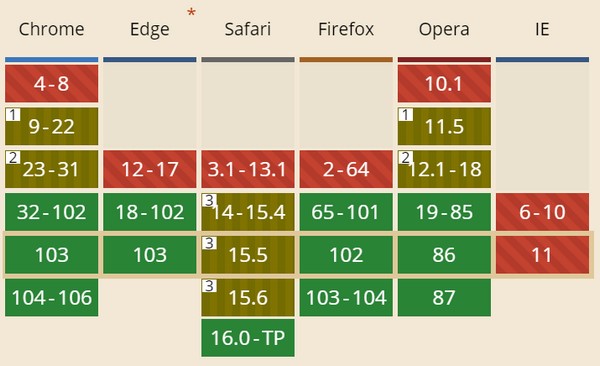
一、概述 图片在网站所占的比重越来越重。这里所说的优化是指在不影响用户体验的情况下,将图片做到最小,有些网站上的图片是用户直接上传的,有些用户会直接上传10M的原图,假如一个页面有10张图片,那么这个页面每刷新一次就要消耗100M的带宽流量,这无疑是...
ipcpu 1年前 (2022-03-08) 384浏览 0评论
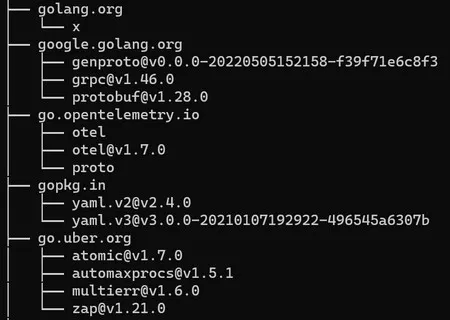
本文以golang语言为例,介绍下缓存目录的映射,其他语言例如nodejs的npm也存在类似的问题。 一、概述 在使用Gitlab CICD构建Docker镜像的过程中,我们一般会采用DooD或者DinD的方式来运行runner,无论哪一种方式,Do...